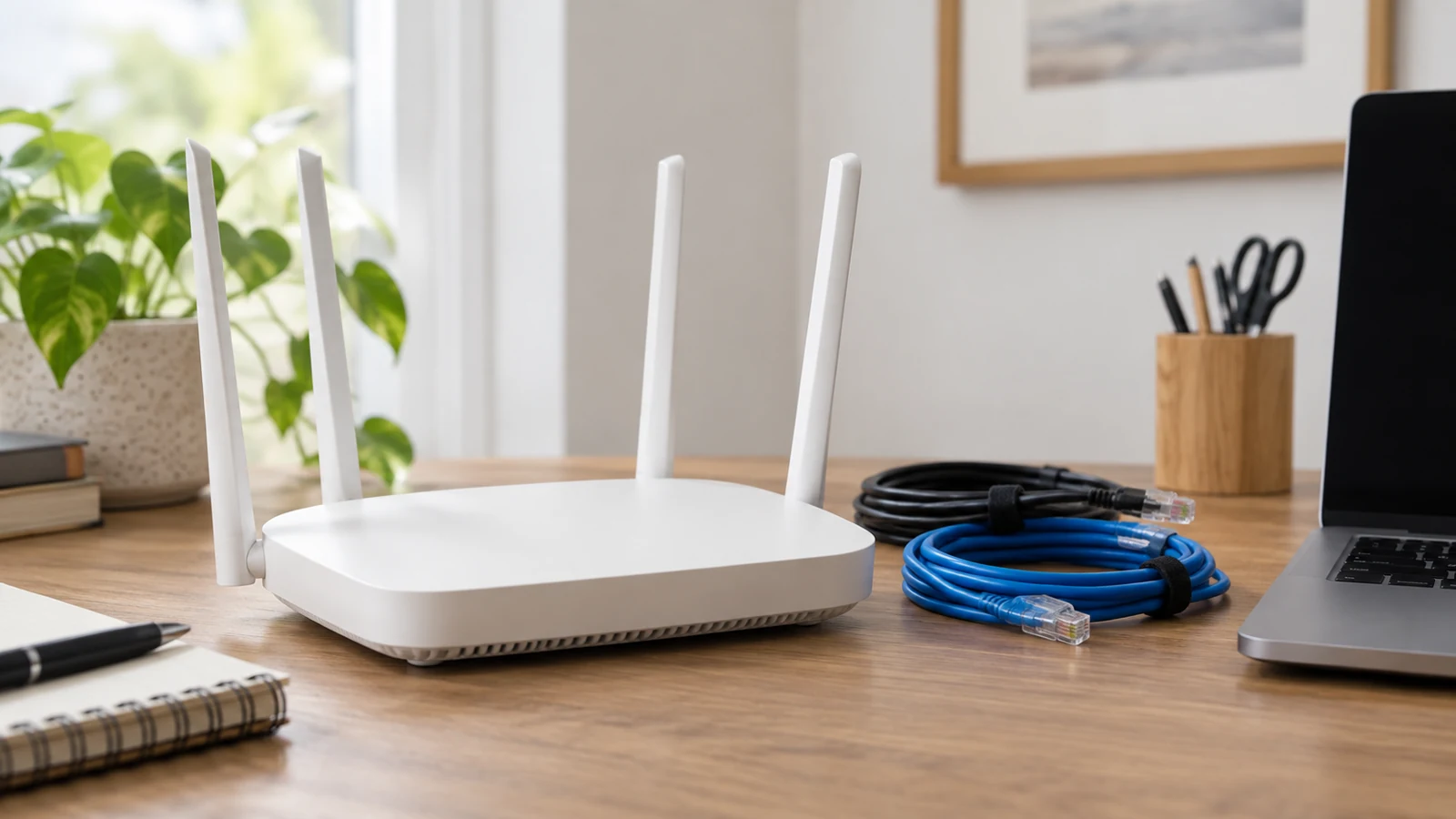
不少网络管理员在配置VPN静态路由时,经常出现配置完成后内网互访中断、分流规则完全失效、甚至核心业务断连的问题,多数故障根源都不是路由命令写错,而是设置前的校验环节存在遗漏。本文从常见故障现象倒推逐项检查要点,把所有前置准备工作拆解为可落地的操作步骤,帮你从根源上避免后续配置踩坑。

运维人员登录网关后台导出全量路由表,完成VPN静态路由配置前的基线核查工作
现有网络拓扑与路由表基线核查
很多用户上手就直接添加VPN静态路由,配置完成后才发现同办公区的打印机、本地存储服务器全部无法访问,这类现象的可能原因,就是原有网络中已经存在多条动态路由、自定义静态路由,新添加的规则优先级覆盖了原有正常的转发逻辑。
具体检查操作要先登录核心网关或者VPN网关的管理后台,导出当前完整的全量路由表,把所有直连网段、动态路由条目、现存的自定义路由条目全部逐一记录,尤其要标记出指向公网出口、内部核心业务服务器网段的路由条目,不要漏过任何一条非默认的特殊路由规则。
这一步的预期结果是,你整理完成的基线文档里,所有已知网段的下一跳指向都清晰可查,没有同一个网段指向不同出口的冲突条目,如果排查发现现有路由已经存在未解决的冲突,要先修复原有路由问题再着手推进VPN静态路由设置前的准备工作,不要用新增规则掩盖旧问题。
VPN隧道连通性预校验
不少管理员默认VPN隧道已经可以正常运行,把全部精力放在路由规则调试上,最后折腾半天才发现根因是隧道本身协商失败、存在单向不通的问题,这类故障的典型现象就是配置完静态路由后,所有指向VPN对端的网段完全没有响应,反复核对路由命令也找不到错误点。
这一步的检查要先不添加任何自定义静态路由,手动触发VPN隧道完成协商流程,之后直接在网关侧ping VPN对端的内网接口地址,同时找一台本地直连的测试终端,临时手动配置下一跳指向VPN网关,免费梯子测试能不能正常访问对端一台不承载业务的测试服务器。
这一步的预期结果是,VPN隧道的协商状态显示正常,测试数据包可以正常抵达对端目标地址,没有出现100%丢包的情况,完成这项校验之后再配置静态路由,就可以直接排除隧道本身的连通性问题,不会把隧道故障误判为路由配置错误。
分流网段的权限与边界确认
很多用户配置VPN静态路由时随手添加大段网段,最后出现本该走本地公网的普通办公流量全部被迫走VPN隧道,挤占隧道带宽的同时还可能触发合规风险,这类现象的典型表现是员工访问公网普通网页的体验骤降,部分本地部署的云应用直接无法加载,可能原因是静态路由的网段范围设置过大,把不属于对端内网的公网IP段也纳入了VPN转发范围。
具体操作时要先和VPN对端的网络管理员确认,对方实际需要通过VPN互访的精确内网网段,不要直接把大段的A类、B类公网或私网地址段加入路由规则,同时梳理本地侧所有需要走VPN的业务网段,明确标记出哪些网段必须走本地公网出口,哪些网段必须走VPN隧道,划清两个转发域的边界,不要出现网段重叠的情况。
还要额外同步确认本地网络的安全策略,有没有针对走VPN的网段设置特殊的访问控制限制,避免配置完静态路由之后,转发的流量被本地防火墙直接拦截,出现看似路由不通的误判情况。
配置回滚预案提前搭建
不少管理员配置VPN静态路由前没有做任何预案,一旦配置出错导致整个网络断连,远程管理通道直接失联,只能跑到机房现场接设备改配置,耽误核心业务的正常运行,这类故障的典型现象就是刚提交完路由配置命令,整个网络的所有对外访问全部中断,远程登录工具直接失去响应。
正式添加静态路由之前,要先在VPN网关和核心网关上配置临时的远程管理保留路由,确保哪怕默认路由被错误覆盖,你依然可以通过特定的管理网段远程登录设备修改配置,同时把之前导出的路由表基线做好本地备份,确认可以一键恢复所有原有路由条目。
这一步的预期结果是,哪怕后续配置的静态路由出现冲突,你也可以在不中断核心业务太久的情况下,快速回滚到配置前的状态,不会出现网络完全失联的极端情况。
很多人觉得VPN静态路由配置只是敲几条命令的简单操作,实际上前期的准备工作占了整个配置流程七成以上的比重,把这些检查项全部做完之后再动手配置,SurfsharkVPN官网后续出现不明故障的概率会大幅降低,也能避免很多不必要的业务影响。